
Pada halaman ini, akan dijelaskan bagaimana cara membuat aplikasi chat sederhana dengan menggunakan Visual Basic.
Langkah Pertama, buka aplikasi visual basic. Maka akan tampil jendela berikut :

Pada jendela ini, silakan pilih icon “Standard EXE” dan klik “Open”. Maka akan tampil jendela seperti berikut :

Selanjutnya, komponen2 yang kita perlukan yaitu :
Ya, komponen ini tidak tersedia secara langsung seperti ketiga komponen di atas. Makanya kita memerlukan penambahan komponen dengan cara pilih Project -> Components… pada menu bar. Maka akan tampil jendela berikut :

Pada jendela ini, cari komponen yang bernama Microsoft Winsock Control 6.0. centang pada bagian kirinya. Klik Apply lalu OK. Maka komponen Winsock akan tampil di halaman utama.
Selanjutnya, komponen sudah siap. Maka kita akan mulai dari tampilannya.
Silahkan buat tampilan seperti berikut :

Tampilan di atas memiliki 4 buah komponen Label, 5 komponen Command Button, 5 komponen Textbox, dan 2 komponen Winsock.
Untuk mempermudah, silahkan ganti nama(name) dari setiap komponen tersebut. Nama tersebut dapat diganti dengan mengklik komponen tersebut dan pada jendela properties akan tampil baris (name).

Jika tampilan selesai, selanjutnya kita menyelesaikan bagian listing programnya.
Berikut Listing dari program tersebut:
Private Sub Connect_Click()
Winsock_client.Connect
End Sub
Private Sub Send_Click()
Winsock_client.SendData Winsock_server.LocalHostName & ” : ” & Text4.Text
Text5.Text = Text5.Text & vbCrLf & Text4.Text
End Sub
Private Sub Disconnect_Click()
Winsock_server.Close
Winsock_client.Close
Label6.Caption = “Disconnected”
Text1.Visible = True
Text2.Visible = True
End Sub
Private Sub Test_Click()
Winsock_server.LocalPort = Text3.Text
Winsock_server.Listen
End Sub
Private Sub OK_Click()
Winsock_client.RemoteHost = Text1.Text
Winsock_client.RemotePort = Text2.Text
End Sub
Private Sub Text1_gotfocus()
Text1.Text = “”
End Sub
Private Sub Text2_gotfocus()
Text2.Text = “”
End Sub
Private Sub Text4_Click()
Text4.Text = “”
End Sub
Private Sub Winsock_client_Connect()
Status.Caption = “Status : Connected”
End Sub
Private Sub winsock_server_ConnectionRequest(ByVal requestID As Long)
Winsock_server.Close
Winsock_server.Accept requestID
End Sub
Private Sub winsock_server_DataArrival(ByVal bytesTotal As Long)
Dim chat As String
Winsock_server.GetData chat
Text5.Text = Winsock_server.LocalHostName & “:” & Text5.Text & vbCrLf & chat
End Sub
Tampilan selesai, listing selesai. Selanjutnya jalankan programnya.
Selamat Mencoba.
Langkah Pertama, buka aplikasi visual basic. Maka akan tampil jendela berikut :

Pada jendela ini, silakan pilih icon “Standard EXE” dan klik “Open”. Maka akan tampil jendela seperti berikut :

Selanjutnya, komponen2 yang kita perlukan yaitu :
- Label
- Command Button
- Textbox
- Winsock


Ya, komponen ini tidak tersedia secara langsung seperti ketiga komponen di atas. Makanya kita memerlukan penambahan komponen dengan cara pilih Project -> Components… pada menu bar. Maka akan tampil jendela berikut :

Pada jendela ini, cari komponen yang bernama Microsoft Winsock Control 6.0. centang pada bagian kirinya. Klik Apply lalu OK. Maka komponen Winsock akan tampil di halaman utama.
Selanjutnya, komponen sudah siap. Maka kita akan mulai dari tampilannya.
Silahkan buat tampilan seperti berikut :
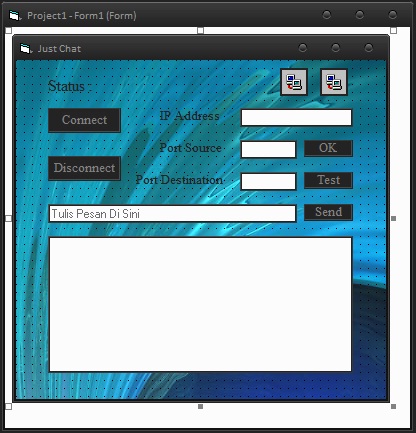
Tampilan di atas memiliki 4 buah komponen Label, 5 komponen Command Button, 5 komponen Textbox, dan 2 komponen Winsock.
Untuk mempermudah, silahkan ganti nama(name) dari setiap komponen tersebut. Nama tersebut dapat diganti dengan mengklik komponen tersebut dan pada jendela properties akan tampil baris (name).

Jika tampilan selesai, selanjutnya kita menyelesaikan bagian listing programnya.
Berikut Listing dari program tersebut:
Private Sub Connect_Click()
Winsock_client.Connect
End Sub
Private Sub Send_Click()
Winsock_client.SendData Winsock_server.LocalHostName & ” : ” & Text4.Text
Text5.Text = Text5.Text & vbCrLf & Text4.Text
End Sub
Private Sub Disconnect_Click()
Winsock_server.Close
Winsock_client.Close
Label6.Caption = “Disconnected”
Text1.Visible = True
Text2.Visible = True
End Sub
Private Sub Test_Click()
Winsock_server.LocalPort = Text3.Text
Winsock_server.Listen
End Sub
Private Sub OK_Click()
Winsock_client.RemoteHost = Text1.Text
Winsock_client.RemotePort = Text2.Text
End Sub
Private Sub Text1_gotfocus()
Text1.Text = “”
End Sub
Private Sub Text2_gotfocus()
Text2.Text = “”
End Sub
Private Sub Text4_Click()
Text4.Text = “”
End Sub
Private Sub Winsock_client_Connect()
Status.Caption = “Status : Connected”
End Sub
Private Sub winsock_server_ConnectionRequest(ByVal requestID As Long)
Winsock_server.Close
Winsock_server.Accept requestID
End Sub
Private Sub winsock_server_DataArrival(ByVal bytesTotal As Long)
Dim chat As String
Winsock_server.GetData chat
Text5.Text = Winsock_server.LocalHostName & “:” & Text5.Text & vbCrLf & chat
End Sub
Tampilan selesai, listing selesai. Selanjutnya jalankan programnya.
Selamat Mencoba.


