Subnetting Part I

thumbnail

Kali ini saya akan mengulas tentang Subnetting, langsung saja tanpa banyak bicara ...
Selamat Membaca ^_^

dalam sistem jaringan komputer, ada beberapa basis bilangan yang di gunakan, yaitu :
- Bilangan Biner
- Bilangan Oktal
- Bilangan Desimal
- Bilangan Heksadesimal

dalam hal tersebut, keempat bilangan itu saling berkaitan satu sama lain.


- Bilangan Biner
Sistem bilangan biner atau sistem bilangan basis dua adalah sistem penulisan angka dengan menggunakan dua simbol yaitu 0 dan 1.  Sistem ini ditemukan oleh Gottfried Wilhelm Leibniz pada abad ke 17. sistem ini dasar dari semua bilangan berbasis digital.

- Bilangan Oktal
Sistem bilangan basis 8 adalah sebuah sistem bilangan berbasi delapan. simbolo yang digunakan pada sistem ini adalah 0,1,2,3,4,5,6,7. konversi sistem bilangan oktal berasal dari sistem bilangan biner yang dikelompokkan tiap tiga bit biner dari ujung paling kanan (LSB atau Least Significant Bit).

- Bilangan Desimal
Sistem bilangan persepuluh adalah sistem yang menggunakan 10 macam angka dari 0,1 sampai 9. setelah angka 9 angka berikutnya adalah 1 0, 1 1 dan seterusnya (posisi diangka 9 di ganti dengan angka 0,1,2,... 9 lagi, tetapi angka di depannya dinaikkan menjadi 1)

- Bilangan Heksadesimal

sistem bilangan basis 16 adalah sebuah sistem bilangan yang menggunakan 16 simbol. berbeda dengan bilangan desimal yang digunakan dari sismtem ini adalah angka 0 sampai 9, ditambah 6 simbol lainnya dengan menggunakan Huruf A hingga F.


Konversi Bilangan Desimal ke Bilangan Biner
Gunakan dengan 2 secara suksesif sampai sisanya 0. sisa-sisa pembagiaan membentuk jawaban, yaitu sisa yang pertama akan menjadi least significant bit (LSB) dan sisa yang terakhir menjadi most significant bit (MSB) dan nilai maksimal yang dapat di konversi ke bilangan biner adalah 255 desimal
contoh : konversi Desimal 179 ke biner : 179
cara I
179 / 2 = 89 sisa 1
89 / 2 = 44 sisa 1
44 / 2 = 22 sisa 0
11 / 2 = 5 sisa 1
5 / 2 = 2 sisa 1
2 / 2 = 1 sisa 0
1 / 2 = 0 sisa 1
jadi hasil nya : 10110011

cara II
hapal list angka berikut : 128,64,32,16,8,4,2,1

179 - 128 = 51
51 - 64 = -
51 - 32 = 19
19 - 16 = 3
3 - 8 = -
3 - 4 = -
3 - 2 = 1
1 - 1 = 0
hasilnya = 10110011
ket : jika hasilnya positif maka nilainya = 1, dan jika negatif maka hasilnya = 0


Konversi Bilangan Biner ke bilangan Desimal
Konversinya sebagai berikut
contoh : 00111000
128 64 32 16 8 4 2 1
 0   0  1  1 1 0 0 0
0+0+0+32+16+8+0+0+0= 51
ket : setiap angka list terdapat angka satu maka angka itu dapat di tambahkan dengan angka selanjutnya yang terdapat bawahnya

Konversi bilangan desimal ke bilangan heksadesimal
Gunakan pembagian dengan  16 secara suksesif sampai sisanya 0.
contohnya : 10934
10934 / 16 = 683 sisa 6
683 / 16 = 42 sisa 11
42 / 16 = 2 sisa 10
2 / 10 = 0 sisa 2
hasilnya = 2AB6

Konversi bilangan Heksadesimal ke Bilangan Desimal

Caranya hampir sama seperti konversi dari biner ke desimal. namun konversi ini dibalik dan di kalikan.
contoh : 3f
3 x 16^1 = 3 x 16 = 48
15 x 16^0 = 15 x 1 = 15
48 + 15 = 63

Membuat Program Chatting Sendiri ^_^

thumbnail
Pada halaman ini, akan dijelaskan bagaimana cara membuat aplikasi chat sederhana dengan menggunakan Visual Basic.
Langkah Pertama, buka aplikasi visual basic. Maka akan tampil jendela berikut :

Pada jendela ini, silakan pilih icon “Standard EXE” dan klik “Open”. Maka akan tampil jendela seperti berikut :

Selanjutnya, komponen2 yang kita perlukan yaitu :
  1. Label 
  2. Command Button
  3. Textbox   
  4. Winsock 
Tidak menemukan komponen Winsock?
Ya, komponen ini tidak tersedia secara langsung seperti ketiga komponen di atas. Makanya kita memerlukan penambahan komponen dengan cara pilih Project -> Components… pada menu bar. Maka akan tampil jendela berikut :

Pada jendela ini, cari komponen yang bernama Microsoft Winsock Control 6.0. centang pada bagian kirinya. Klik Apply lalu OK. Maka komponen Winsock akan tampil di halaman utama.
Selanjutnya, komponen sudah siap. Maka kita akan mulai dari tampilannya.
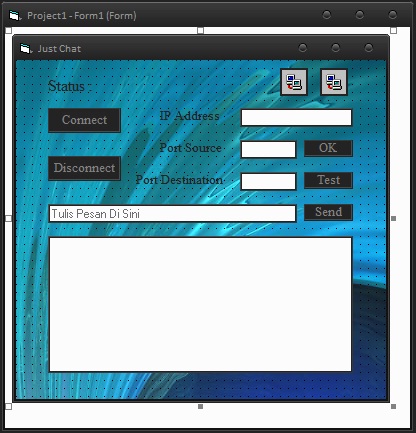
Silahkan buat tampilan seperti berikut :

Tampilan di atas memiliki 4 buah komponen Label, 5 komponen Command Button, 5 komponen Textbox, dan 2 komponen Winsock.
Untuk mempermudah, silahkan ganti nama(name) dari setiap komponen tersebut. Nama tersebut dapat diganti dengan mengklik komponen tersebut dan pada jendela properties akan tampil baris (name).

Jika tampilan selesai, selanjutnya kita menyelesaikan bagian listing programnya.
Berikut Listing dari program tersebut:
Private Sub Connect_Click()
Winsock_client.Connect
End Sub
Private Sub Send_Click()
Winsock_client.SendData Winsock_server.LocalHostName & ” : ” & Text4.Text
Text5.Text = Text5.Text & vbCrLf & Text4.Text
End Sub
Private Sub Disconnect_Click()
Winsock_server.Close
Winsock_client.Close
Label6.Caption = “Disconnected”
Text1.Visible = True
Text2.Visible = True
End Sub
Private Sub Test_Click()
Winsock_server.LocalPort = Text3.Text
Winsock_server.Listen
End Sub
Private Sub OK_Click()
Winsock_client.RemoteHost = Text1.Text
Winsock_client.RemotePort = Text2.Text
End Sub
Private Sub Text1_gotfocus()
Text1.Text = “”
End Sub
Private Sub Text2_gotfocus()
Text2.Text = “”
End Sub
Private Sub Text4_Click()
Text4.Text = “”
End Sub
Private Sub Winsock_client_Connect()
Status.Caption = “Status : Connected”
End Sub
Private Sub winsock_server_ConnectionRequest(ByVal requestID As Long)
Winsock_server.Close
Winsock_server.Accept requestID
End Sub
Private Sub winsock_server_DataArrival(ByVal bytesTotal As Long)
Dim chat As String
Winsock_server.GetData chat
Text5.Text = Winsock_server.LocalHostName & “:” & Text5.Text & vbCrLf & chat
End Sub
Tampilan selesai, listing selesai. Selanjutnya jalankan programnya.
Selamat Mencoba.

Membuat Program Penghitung Barang

thumbnail
1.    Buatlah New Project pada software VB anda kemudian tambahkan empat buah kontrol label, empat TextBox dan satu commandButton pada form, kemudian atur letaknya seperti pada gambar berikut : 
aplikasi penghitung harga barang dengan VB
  Gambar aplikasi penghitung harga barang dengan VB
 
2.    Atur properti caption untuk masing-masing label dan commanButton seperti pada gambar diatas.

3.    Klik ganda tombol CommandButton1(proses), kemudian ketikkan kode/listing/script program berikut :
Private Sub Command1_Click()
Dim a, b, c As Integer
a = Val(Text1.Text)
b = Val(Text2.Text)
c = Val(Text3.Text)
Text4.Text = (a * b) - (a * b * c) / 100
End Sub
Pernyataan Dim adalah untuk mendeklarasikan variabel a, b, dan c dimana variabel tersebut untuk mewakili/menampung nilai yang diketikkan pada text1, text2 dan text3 dengan tipe integer (angka). Jika tombol commandbutton1/tombol proses diklik maka pada text4 akan menampilkan hasil perhitungan antara perkalian nilai yang diketikkan pada text1 dan text2 kemudian dikalikan dengan nilai yang diketikkan pada text3.

4.    Jalankan Program dengan menekan tombol F5, kemudian coba ketikkan nilai pada masing-masing textbox dan tekan tombol proses.

5.    Hasilnya seperti berikut:
program penghitung harga barang dengan VB 6.0